Os Marcadores são uma funcionalidade que permite criar identificações personalizadas dentro do Eccosys, facilitando a organização e o acompanhamento das informações no dia a dia.
Com os Marcadores, sua empresa pode:
Criar marcadores com nomes personalizados, de acordo com o seu processo (ex.: Urgente, VIP, Revisar cadastro, Pendência fiscal, Prioritária).
Máximo 15 caracteres.
Padronizar classificações internas, melhorando a comunicação entre equipes e garantindo mais consistência no uso das informações.
Filtrar e localizar registros com mais facilidade, reduzindo o tempo de conferência e aumentando o controle operacional.
Além da descrição, é possível personalizar o marcador com cor e ícone, tornando a identificação visual mais rápida nas telas e listagens.
Os Marcadores são ideais para empresas que buscam mais controle e visibilidade sobre tarefas, situações e prioridades, sem depender de anotações externas ou processos paralelos.
O módulo Marcadores é uma funcionalidade complementar, que deve ser contratada à parte.
Para contratar:
Acesse o menu Assinaturas > Complementos dentro do sistema Eccosys.
Localize a funcionalidade Marcadores na Loja de Complementos.
Clique em Contratar e siga as instruções para ativação.
Após a confirmação, a funcionalidade será habilitada no ambiente e poderá ser configurada.
Como criar Marcadores
Para criar um novo Marcador, acesse: Configurações > Empresa > Marcadores e clique em Criar Marcador.
Ao selecionar essa opção, o sistema exibirá a tela de cadastro do marcador.
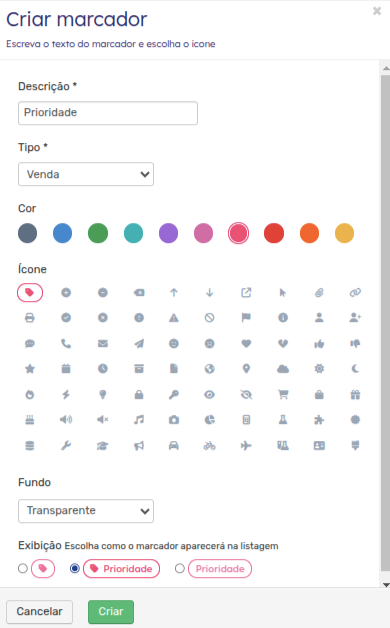
A seguir, veja o detalhamento de cada campo:
Descrição *
Campo obrigatório para informar o nome do marcador.
Tipo *
Define onde o marcador será utilizado no sistema. É possível criar marcadores para:
Produto
Venda
Ordem de compra
A escolha do Tipo determina em quais telas/listagens o marcador ficará disponível.
Cor
Permite selecionar a cor do marcador para facilitar a identificação visual nas listagens.
Ícone
Permite escolher um ícone que represente o marcador, tornando a sinalização mais rápida.
Fundo
Define o estilo de fundo do marcador (ex.: Transparente), influenciando como ele será exibido.
Exibição
Permite escolher como o marcador aparecerá na listagem (visualizando a prévia em Exemplo), ajudando a validar a melhor forma de apresentação antes de criar.
Após preencher os campos, clique em Criar para salvar o marcador.
Ações disponíveis
Após criar os marcadores, eles ficarão listados na tela Configurações > Empresa > Marcadores.
Em cada marcador, ao clicar no menu de ações (⋮), você terá as seguintes opções:
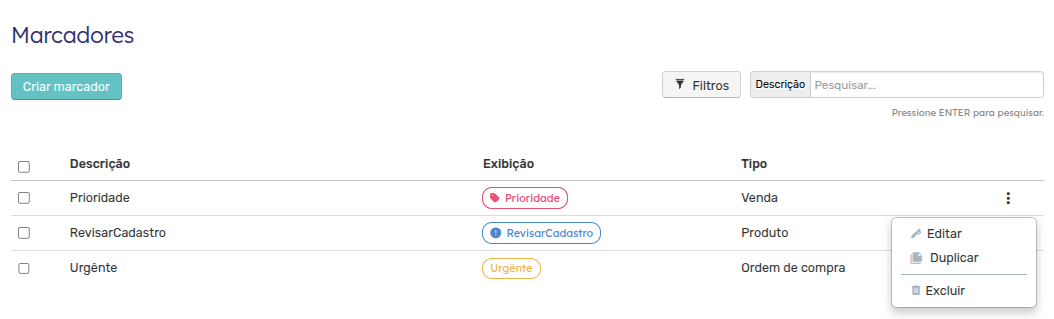
Editar
Permite alterar as informações do marcador, como Descrição, Tipo, Cor, Ícone, Fundo e Exibição.
Duplicar
Cria uma cópia do marcador já configurada, facilitando a criação de novos marcadores com o mesmo padrão visual.
Excluir
Remove o marcador do sistema.
Como utilizar os Marcadores
Depois de criados, os Marcadores podem ser aplicados diretamente em Produtos, Pedidos de Vendas e Ordens de compra, conforme o Tipo definido no cadastro do marcador.
Para utilizar:
Acesse o registro desejado (Pedido, Ordem de compra ou Produto).
Clique no menu de três pontos (⋮) exibido à frente do registro.
Clique em Gerenciar Marcadores.
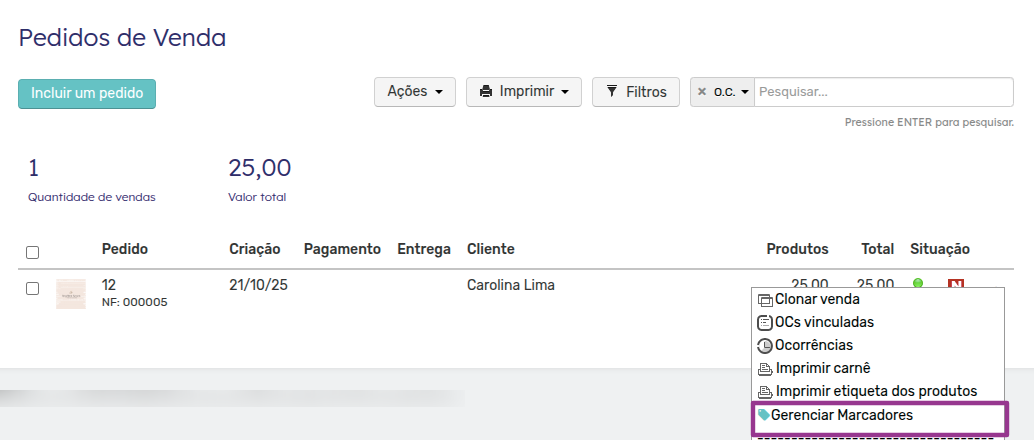
Na tela exibida, escolha o Marcador (ou marcadores) que deseja vincular ao registro.
Clique em Salvar para concluir.
Após salvar, o marcador ficará associado ao registro e será exibido nas listagens conforme a configuração de Exibição definida no cadastro.
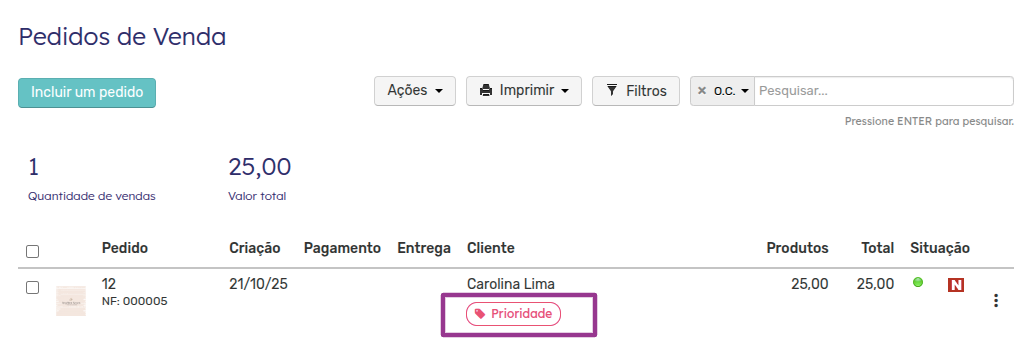
Observação: caso um marcador não apareça para seleção, verifique se o Tipo dele corresponde ao módulo em que você está tentando aplicar (Produto, Venda ou Ordem de compra).
Conclusão
Os Marcadores agregam valor ao dia a dia porque deixam informações importantes visíveis e padronizadas dentro do Eccosys, evitando controles paralelos.
Com isso, sua equipe ganha mais agilidade na conferência, melhor comunicação interna e mais controle operacional.
Em caso de dúvidas, nosso time do suporte está à disposição para auxiliar.